
Спящий режим Windows 11 – как отключить, включить, настроить, решение возможных проблем
Спящий режим является одной из важных функций операционной системы Windows 11, которая позволяет пользователям сохранять энергию и продлевать время работы устройства. Однако, иногда возникают проблемы с этой функцией, и пользователи ищут способы ее настройки и решения возможных проблем.
Содержание статьи:
Если вы заметили, что ваш компьютер не переходит в спящий режим или не выходит из него, то вам потребуется настроить соответствующие параметры. В этой статье мы расскажем, как отключить или включить спящий режим, а также предоставим решения для возможных проблем, с которыми вы можете столкнуться.
Важно отметить, что спящий режим может быть полезен не только для ноутбуков и персональных компьютеров, но и для других устройств, таких как планшеты и смартфоны, работающие на операционной системе Windows 11. Правильная настройка спящего режима позволит вам максимально использовать возможности вашего устройства и сэкономить энергию в течение дня.
Настройка и использование спящего режима в ОС Windows 11
Настройка спящего режима в Windows 11 предоставляет возможность выбора оптимальных параметров для вашего компьютера. Вы можете задать время неактивности, после которого компьютер перейдет в спящий режим, а также настроить другие параметры, такие как поведение при закрытии крышки ноутбука или нажатии кнопки питания.
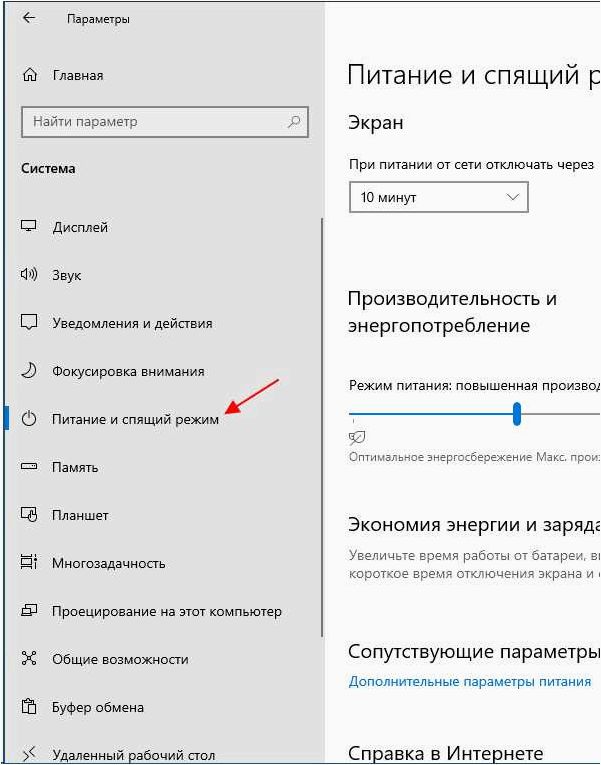
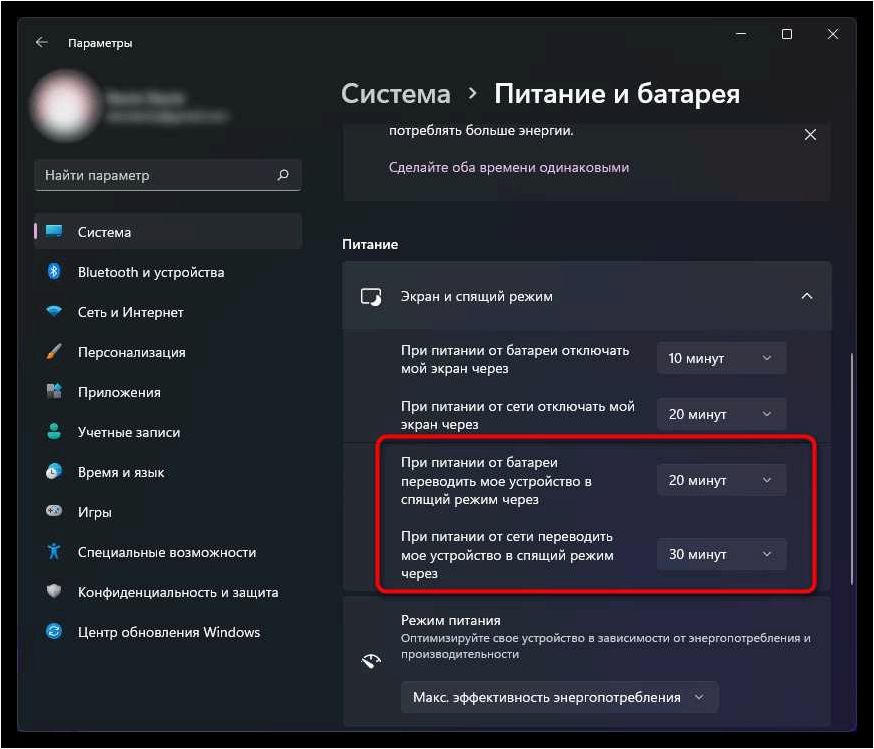
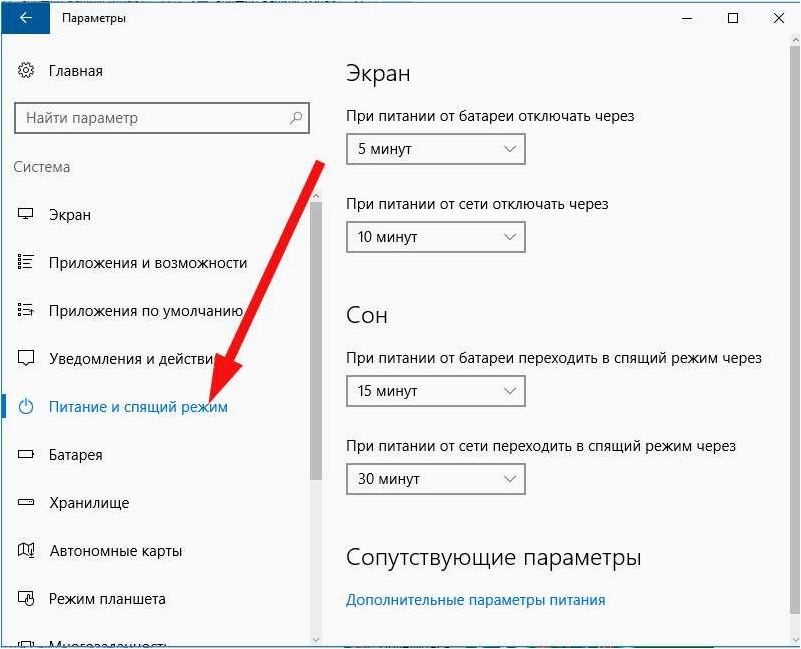
Для настройки спящего режима в Windows 11, перейдите в раздел «Параметры системы» и выберите «Питание и спящий режим». Здесь вы сможете настроить время неактивности, после которого компьютер перейдет в спящий режим, а также выбрать дополнительные параметры, например, сохранение состояния приложений или отключение сетевого подключения.
Когда компьютер находится в спящем режиме, вы можете быстро вернуться к работе, просто нажав любую клавишу или перемещая мышь. При этом компьютер восстановит состояние, в котором он находился до перехода в спящий режим, без необходимости повторного запуска приложений и восстановления данных.
| Преимущества спящего режима в Windows 11: | Рекомендации по использованию спящего режима: |
|---|---|
| 1. Экономия энергии и продление времени работы компьютера. | 1. Настройте время неактивности таким образом, чтобы компьютер переходил в спящий режим только при необходимости, чтобы минимизировать потерю времени на восстановление работы. |
| 2. Быстрое восстановление работы без необходимости повторного запуска приложений. | 2. При работе с важными данными регулярно сохраняйте изменения, чтобы избежать потери данных в случае сбоя питания или других проблем. |
| 3. Удобство использования при перерывах в работе. | 3. Проверьте, что ваш компьютер соответствует требованиям для использования спящего режима и имеет достаточно свободного места на жестком диске для сохранения состояния приложений. |
Читайте также: Как отключить активацию из спящего режима с помощью мыши и клавиатуры
Возможно, вы уже столкнулись с ситуацией, когда ваш компьютер или ноутбук выходит из режима сна, просто потому что вы случайно коснулись мыши или нажали..
Использование спящего режима в Windows 11 поможет вам эффективно управлять энергопотреблением и продлить время работы вашего компьютера. Настройте спящий режим согласно вашим предпочтениям и рекомендациям, чтобы максимально использовать все его преимущества.
Основные параметры режима ожидания
1. Время ожидания
Спящий режим Windows 11 — как отключить, включить, настроить, возможные проблемы
Одним из ключевых параметров режима ожидания является время, через которое устройство переходит в спящий режим. Вы можете задать определенное количество минут неактивности, после которого устройство автоматически перейдет в режим ожидания. Это позволит сэкономить энергию и продлить время работы устройства.
2. Действия при закрытии крышки (для ноутбуков)
Для ноутбуков также доступна настройка действий при закрытии крышки. Вы можете выбрать, что должно происходить при закрытии крышки устройства: переход в режим ожидания, выключение или ничего не предпринимать. Эта опция позволяет индивидуализировать поведение устройства в зависимости от ваших предпочтений и потребностей.
Настройка этих параметров позволит вам лучше контролировать режим ожидания вашего устройства, достигнуть оптимального баланса между энергосбережением и удобством использования. Помните, что правильная настройка режима ожидания может значительно продлить время работы вашего устройства и улучшить его энергоэффективность.
Преимущества и недостатки режима ожидания
Преимущества режима ожидания
1. Экономия энергии: Перевод устройства в режим ожидания позволяет значительно снизить потребление энергии, поскольку большая часть компонентов компьютера или ноутбука переводится в спящий режим, что положительно сказывается на времени работы от батареи.
2. Быстрый доступ к данным: В режиме ожидания пользователь может быстро возобновить работу, не тратя время на загрузку операционной системы и приложений. Все открытые приложения и файлы остаются в памяти устройства, что позволяет моментально вернуться к работе.
3. Защита данных: Режим ожидания автоматически сохраняет текущий сеанс работы, что защищает данные от потери при возможных сбоях в питании или других непредвиденных ситуациях. Это позволяет избежать потери несохраненных изменений в документах или прогресса в приложениях.
Недостатки режима ожидания
1. Потребление энергии в режиме ожидания: Хотя режим ожидания экономит энергию, он все равно потребляет небольшое количество электроэнергии для поддержания питания устройства. Поэтому, если компьютер или ноутбук оставляют на длительное время в режиме ожидания, это может привести к потере заряда батареи.
2. Возможные проблемы с сетью: В режиме ожидания некоторые устройства могут временно отключаться от сети, что может вызвать проблемы с обновлением приложений, получением уведомлений или выполнением задач, требующих подключения к интернету.
3. Ограничения функциональности: В режиме ожидания некоторые функции и задачи могут быть ограничены или недоступны. Например, некоторые приложения могут не работать в фоновом режиме или не могут выполнять определенные операции до полного выхода из режима ожидания.
Разрешение потенциальных трудностей при использовании режима ожидания
1. Проблема с активацией режима ожидания
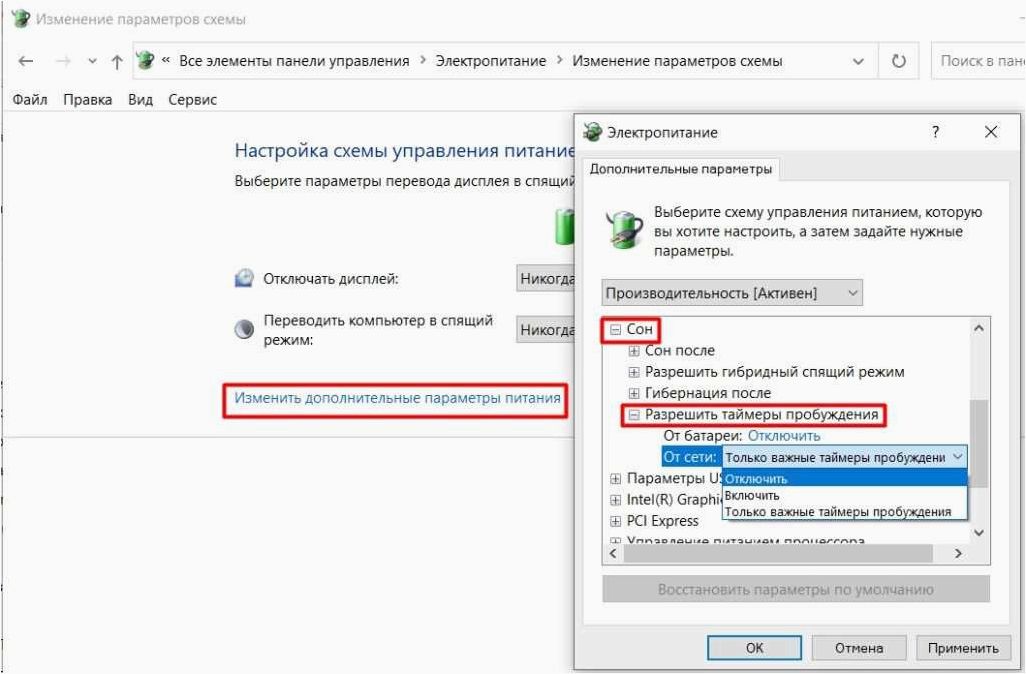
Если у вас возникли трудности с активацией режима ожидания, важно убедиться, что ваше устройство находится в подходящем состоянии для перехода в этот режим. Проверьте, не запущены ли на компьютере приложения, которые могут предотвратить переход в режим ожидания, и закройте их, если это необходимо. Также убедитесь, что ваше устройство подключено к источнику питания или имеет достаточный заряд батареи для работы в режиме ожидания.
2. Проблема с выходом из режима ожидания
Если вы испытываете сложности с выходом из режима ожидания, возможно, ваше устройство нуждается в обновлении или настройке. Проверьте наличие доступных обновлений операционной системы и установите их, если таковые имеются. Также убедитесь, что вы используете последнюю версию драйверов для вашего оборудования, поскольку устаревшие драйверы могут вызывать проблемы с выходом из режима ожидания.
Настройка перехода в спящий режим в Windows 11


