
Размытое изображение на экране монитора в Windows — причины и варианты решения
В наше время, когда компьютеры стали неотъемлемой частью нашей повседневной жизни, качество изображения на экране играет важную роль. Однако, несмотря на прогресс в технологиях, некоторые пользователи операционной системы Windows сталкиваются с проблемой размытого отображения на своих мониторах.
Содержание статьи:
Эта проблема может быть вызвана различными факторами, такими как неправильные настройки, устаревшие драйверы или несовместимое аппаратное обеспечение. Результатом является нерезкое изображение, которое может затруднить работу и уменьшить удовлетворение от использования компьютера.
Однако, не стоит паниковать! Существуют различные варианты решения этой проблемы, которые позволят вам наслаждаться четким и качественным отображением на вашем экране. В данной статье мы рассмотрим несколько возможных причин размытого изображения и предложим решения, которые помогут вам восстановить ясность и резкость на вашем мониторе.
Размытость изображения на экране в Windows 11: причины и способы устранения проблемы
1. Неправильные настройки разрешения экрана
Одной из возможных причин размытого изображения может быть неправильно настроенное разрешение экрана. Если разрешение слишком низкое или слишком высокое для вашего монитора, это может привести к размытости изображения. Рекомендуется проверить и настроить разрешение экрана в соответствии с рекомендациями производителя монитора или советами специалистов.
2. Проблемы с драйверами графической карты
Еще одной возможной причиной размытого изображения может быть устаревший или неправильно установленный драйвер графической карты. Рекомендуется обновить драйверы графической карты до последней версии, которую предлагает производитель, либо проверить их наличие и корректность установки. В случае проблем с драйверами, обратитесь к руководству пользователя или посетите официальный сайт производителя для получения подробных инструкций.
Важно отметить, что причины размытости изображения на экране могут быть различными, и решение проблемы может потребовать дополнительного анализа и консультации с профессионалами. Рекомендуется также проверить настройки монитора, кабели подключения и другие возможные факторы, которые могут влиять на качество изображения.
Читайте также: Как изменить частоту обновления экрана монитора в Windows 11, Windows 10 и предыдущих версиях системы
Каждый из нас сталкивался с ситуацией, когда изображение на экране монитора кажется немного размытым или дрожащим. Это может создавать дискомфорт при..
Надеемся, что предложенные варианты решения помогут вам устранить проблему с размытым изображением на экране в Windows 11 и обеспечат вам более четкое и качественное отображение.
Главная причина нечеткого изображения на экране компьютера в новой версии операционной системы
Одной из основных причин данной проблемы является несовместимость графических драйверов с Windows 11. Это может быть связано с тем, что производители мониторов и видеокарт не успели адаптировать свои устройства под новую операционную систему.
Другой возможной причиной может быть неправильная настройка разрешения экрана или масштабирования. В новой версии Windows могут возникать проблемы с автоматическим определением правильного разрешения и масштабирования для конкретного монитора.
Также, причиной размытости изображения может быть использование устаревших или несовместимых кабелей для подключения монитора к компьютеру. Неправильное подключение может привести к низкому качеству сигнала и, как следствие, к размытому изображению.
Для решения данной проблемы рекомендуется обновить графические драйверы до последней версии, предоставленной производителем монитора или видеокарты. Также, стоит проверить настройки разрешения экрана и масштабирования, чтобы они соответствовали рекомендациям производителя монитора. Если проблема не решается, можно попробовать заменить кабель подключения на новый, совместимый с Windows 11.
Windows 10 нечеткое изображение — решение
Важно помнить, что данная проблема может быть временной и связана с несовместимостью программного обеспечения с новой версией операционной системы. В таком случае, производители обычно выпускают обновления, исправляющие эти проблемы, и рекомендуется следить за выходом новых версий драйверов и обновлений операционной системы.
Возможные способы устранения нечеткого отображения на экране в операционной системе Windows 11
1. Настройка разрешения экрана
Один из первых шагов, который следует предпринять, — это проверить и настроить разрешение экрана. Возможно, текущее разрешение не соответствует оптимальному для вашего монитора, что может приводить к размытости изображения. Попробуйте изменить разрешение экрана в настройках операционной системы и выберите оптимальное разрешение для вашего монитора.
2. Проверка и обновление драйверов графической карты
Устаревшие или неправильно установленные драйверы графической карты могут быть одной из причин размытого отображения на экране. Рекомендуется проверить, установлены ли на вашем компьютере последние версии драйверов графической карты и обновить их при необходимости. Обычно производитель графической карты предоставляет официальные сайты, где можно загрузить последние версии драйверов.
Помимо этих методов, также может быть полезно проверить настройки монитора, провести калибровку цветов и яркости, а также убедиться, что монитор подключен правильно и не имеет физических повреждений. Если проблема с размытым изображением сохраняется, рекомендуется обратиться к специалисту или службе поддержки для получения дальнейшей помощи.
Важно помнить, что эти варианты решения могут быть эффективны в различных ситуациях, но не гарантируют полного и непосредственного решения проблемы. Каждый компьютер и монитор имеют свои особенности, поэтому рекомендуется проводить настройку и оптимизацию с учетом конкретных условий и требований.
Дополнительные факторы, влияющие на качество изображения в операционной системе Windows 11
1. Некорректные настройки монитора
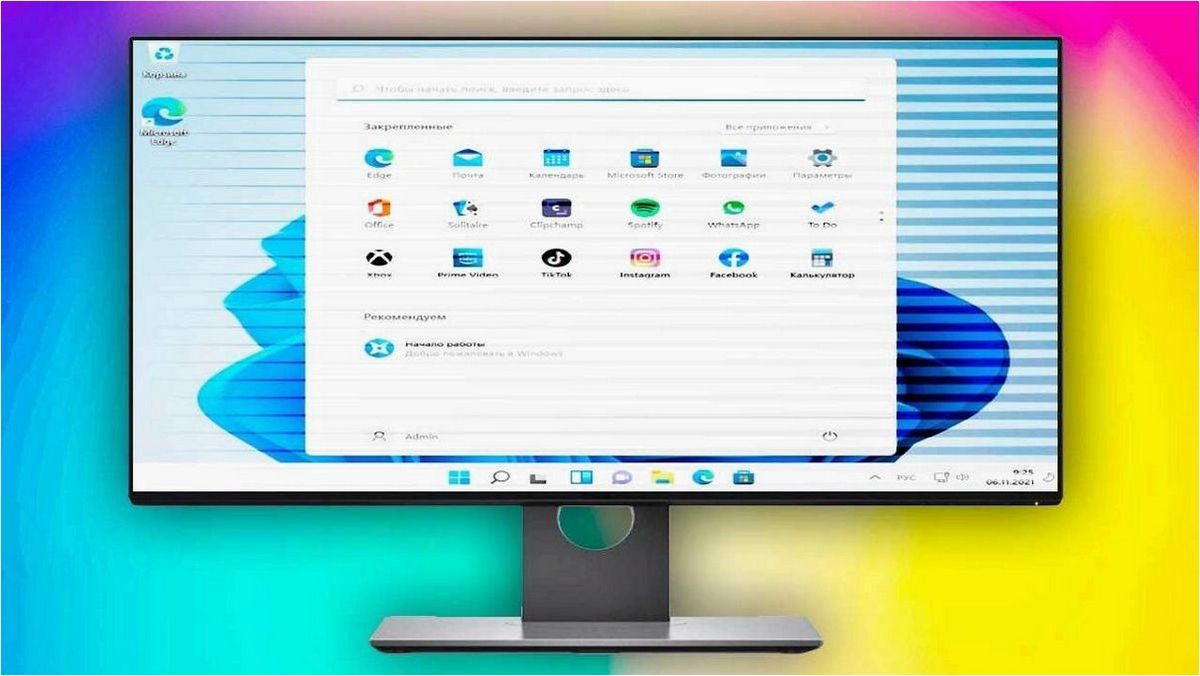
Одной из возможных причин размытого изображения может быть неправильная настройка параметров монитора. Некорректные значения яркости, контрастности или разрешения могут привести к нечеткому отображению графики на экране. Рекомендуется проверить и скорректировать настройки монитора согласно рекомендациям производителя.
2. Устаревшие драйверы графической карты
Другой важный фактор, влияющий на качество изображения, — это наличие устаревших драйверов графической карты. Устаревшие драйверы могут не поддерживать новые функции и оптимизации, в результате чего изображение может отображаться некорректно или быть размытым. Рекомендуется регулярно обновлять драйверы графической карты до последних версий, предоставленных производителем.
Учтите, что эти дополнительные факторы могут взаимодействовать с основными причинами, ухудшая качество изображения в Windows 11. Проверка и исправление этих факторов может помочь улучшить отображение графики на экране монитора и сделать изображение более четким и качественным.
Устранение размытого или растянутого изображения в Windows 10 | Компьютеры HP | HP Support


